Menu_Horizontal

Showing posts with label aide. Show all posts

Thursday, 5 November 2015

Android Color Tool


  • Converting hex string color code to smali color code
  • Converting smali color code to hex string color code
  • Picking a color from a picture
  • Material color colections

Download latest Android Color Tool apk for developers.
AndroidColorTool.1.6.apk (bug fixed on android 6.0)
AndroidColorTool.1.5.apk
AndroidColorTool.1.4-stayos.apk (spesial with Stay OS splash screen) (www.stayosrom.com)
AndroidColorTool.1.4.apk
AndroidColorTool.1.3.apk
AndroidColorTool.1.2.apk

Color Converter
For converting rgb or argb hex string color code to smali color code and visaversa.

As an android developer we usually put a color code on resources and if we need to call from java code we have to (for example) write
int color= getResources().getColor(R.color.name);
and then object.setbackgroundColor(color);

actually we can write like this
int color= -0xaa88ca; //smali color code
and then object.setbackgroundColor(color);

Or some times we have to write like this
int color = Color.parseColor ("#d02c2889");

And again we may write just like this
int color = -0xaa88ca


And as a themmer some times we found smali color code and wee need to know the hex string color code of the smali color code, and this apk will help us.

Picture Color Picker

Picking a color from a picture.
picture color picker with history. The color result and the picture file path is stored in a nice looks list. It will make easy for future usage.

Material Color Collections
A collectios of material color code with preview

Sunday, 20 September 2015

Tutorial ViewPager Android


Langkah-langkah membuat view pager di android yang support sdk 10 (android 2.3+) menggunakan AIDE adalah sebagai berikut.
Sebelumnya silakan cobain dulu contoh apk yg sudah jadinya dari project ini.

Setelah pada postingan saya sebelumnya kita telah belajar Cara Membuat Custom Font di Android kali ini kita akan mencoba belajar membuat view pager.


Ok, seperti biasa buat project baru (gradle). Isi nama aplikasi dan nama package sesuai dengan yang kamu inginkan lalu tap 'Create'.


 Masuk folder app (pada folder project) dan buka file build.gradle, lalu cari line minSdkversion dan jika nilainya lebih dari 10 maka ganti menjadi 10.


Karena class ViewPager ada di dalam library support.v4 maka kita harus meng-import library tersebut ke dalam project kita. Masih di dalam folder app, tampilkan file browser AIDE dan klik 'Add to Project' lalu pilih 'com.android.support:support-v4:+' lalu tap 'Yes' untuk mengkonfirmasi.


Jika saat tap 'Add to Project' gak ada pilihan library tersebut berarti di dalam folder 'sdcard.aide' belum tersimpan kumpulan library android_m2repository. Solusi, buka file build.gradle dan cari bagian 'dependencies' lalu tambahkan line ini

'com.android.support:support-v4:+' lalu save dan biarkan aide mendownload library android_m2repository. Proses downloadnya termasuk library yang lain seperti support v7 dan v13. Jadi jika koneksi internetnya kurang kenceng harus sedikit sabar, namun setelah library-library tersebut terdownload apabila kita membutuhkan kita tinggal meng-import dan gak perlu download lagi.

Sekarang mulai mainan layout, masuk ke folder src/main/res/layout/ dan edit file main.xml. tambahkan object ViewPager disana.


Lanjut ke pembuatan layout.

Buat layout baru untuk digunakan sebagi tampilan dari setiap page dari viewpager yang akan kita buat.
Buat layout sebanyak jumlah halaman pager yang kita inginkan. Dalam contoh ini kita akan membuat 3 halaman pager jadi kita akan membuat 3 layout.
Kita mulai dengan layout pertama, tap 'Add New Xml File' dan namai filenya dengan yang agan mau, dalam contoh ini saya menaminya halaman_1.
Edit filenya sesuai kebutuhan agan.
ulangi pembuatan file sampai 3 file.

Ok, pembuatan layout untuk masing-masing halaman pager telah selesai, sekarang kita akan membuat tiga file java yang akan berfungsi meng-inflate (menampilkan) masing-masing layout tadi.

Masuk ke folder dimana file 'MainActivity.java' berada.

Tap 'Add New Class...' dan buat class dengan nama terserah agan, di contoh ini ane namai 'Halaman1' (Halaman1.java).


Sekarang edit isinya dan buat menjadi extends Fragment, saat mengimport class Fragmet harus diperhatikan yang diimport adalah class Fragment dari library support v4 (android.support.v4.app.Fragment), bukan class Fragment dari package android.app (android.app.Fragment).
Sebenarnya bisa aja kita menggunakan android.app.Fragment akan tetapi nanti kita akan membutuhkan library support v13. dan library ini diperuntukan untuk sdk 13 ke atas.


Tujuan (tugas) class Halaman.java adalah untuk menampilkan halaman (layout) halaman_1.xml yang tadi telah kita buat. untuk itu kita perlu meng-override method onCreateView() dan kita inflate layout halaman_1.xml.


Simpan filenya dan buatlah dua class lagi dengan nama Halaman2.java dan Halaman3.java.
Edit isinya seperti class Halaman1.java. yang membedakan adalah, jika class halaman1.java menampilkan (meng-inflate) layout halaman_1.xml maka untuk class Halaman2.java di dalam method onCreateView harus meng-inflate layout halaman_2.xml.

begitu juga class Halaman3.java yaitu meng-inflate layout halaman_3.xml.


Baiklah sekarang kita sudah mempunyai 3 layout dan 3 class yg bertugas menampilkan layout tersebut.
selanjutnya kita akan membuat class adapter yang bertugas menyatukan ketiga halam tersebut.
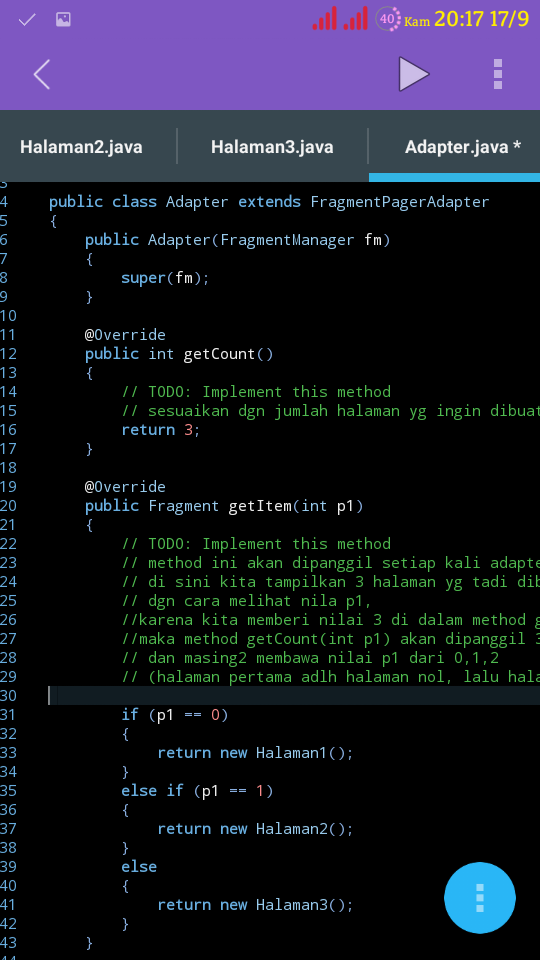
buatlah class baru dengan nama terserah (dalam contoh saya namai 'Adapter' (Adapter.java).

Edit isi classnya dan ubah menjadi extends FragmentPagerAdapter


Tap pada ikon error dan implements semua methodnya.

Buat constructor dengan parameter FragmentManager dan panggil super();


Pada method getcount() kita isi dengan jumlah halaman pager yg kita inginkan, karena kita akan membuat 3 halaman pager maka kita beri nilai 3 pada nilai kembalian (return value) dari method getcount().
Method getItem() adalah method yg digunakan oleh adpater untuk membuat (memanggil) fragment untuk setiap halaman pager. Dan method ini dipanggil sebanyak jumlah halaman yang kita buat dengan membawa nilai parameter (p1) dimulai dari nilai nol untuk halaman pertama sampai nilai dua untuk halaman ketiga. Karena kita akan menampilkan Frgament1.java untuk halaman satu, Fragment2.java untuk halaman dua dan Fragment3.java untuk halaman 3, maka kita harus membaca nilai parameter p1 dan kita return fragment sesuai dengan nilai p1. jika p1 nol berarti adapter sedang membuat halaman pertama maka kita beri kembalian fragment1.java, begitu seterusnya. (menggunkan if else).

OK, sekarang kita telah mempunyai 3 layout, 3 class fragment untuk meng-inflate 3 layout tersebut dan class adapter untuk menyatukan tiga fragment tersebut.
Sekarang langkah terakhir adalah menggabungkan (mempertemukan) object adapter dengan object view pager yang ada di layout main.xml.
Seperti kita ketahui layout main.xml ditampilkan oleh class mainActivity.java jadi kita akan mengubah isi file mainActivity.java.

Ubah dari extends Activity menjadi 'FragmentActivity'.
Import class FragmentActivity dari support library v4.

buat 3 variable private 
private Fragmentmanager fm;
private ViewPager vp;
private Adapter adapter;

 Jika ada error seperti ss di atas, hapus atau comment line import android.app.*;


Fragmentmanager akan kita gunakan untuk membuat object adapter (pada class adapter yg kita buat tadi constructornya meminta parameter fragmentmanager).
Viewpager adalah pager yang akan kita isi dengan adapter tadi.

Inisialisasi ketiga variable tadidi dalam method oncreate().

dan set adapter ke viewpager.

Ok, selesai sudah,,,,,sekarang waktunya kita compile projectnya. dan liat hasilnya. Jika tidak ada keslahan maka hasilnya seperti ss berikut ini.

Download apk demonya

Download source code

Referensi :
http://developer.android.com/reference/android/support/v4/view/ViewPager.html


Saturday, 11 July 2015

Cara Membuat Custom Font di Android


Hallo sobat android mania, setelah pada postingan sebelumnya kita telah belajar cara membuat RecyrcleView dan CardView pada kesempatan kali ini mari kita sama-sama belajar cara membuat custom font. Textview dengan custom font.

Kita akan belajar membuat custom font dengan cara menyimpan file-file font yang akan kita pakai di folder assets aplikasi kita.

Prosesnya sangat simple.
Secara garis besar yaitu kita tinggal bikin object TypeFace baru dengan perintah:
TypeFace typeFace =TypeFace.createFromAssets(AssetManager, "namafileDiAasets");

Kemudian typeface tersebut kita terapkan ke object TextView yang ingin kita ubah jenis fontnya.
Perintahnya
TextView.setTypeFace(typeFace);

Ok langsung saja kita mulai dengan membuat proyek baru.
Buat Project Baru
Buat proyek baru dengan rincian sebagai berikut
Nama app : Custom_Font
Nama package : inyong.contoh.customfobt

Tambahkan File-file Font
Masuk ke folder app/src/main/ dan buat folder assets jika belum ada.
Kemudian masuk ke folder asssets yang baru saja kita buat kemudian buat folder lagi di dalamnya. Nama foldernya bebas. Dalam contoh ini kita namai foldernya fonts.
Copy file-file font (file berformat ttf) yang akan digunakan ke dalam folder assets/fonts/


Mengatur layout
Dalam contoh ini kita akan menampilkan pilihan fontnya menggunakan listview.
Saat klik pada item di listview textview utama akan kita set dengan typeface sesuai dengan urutan item yang diklik.

Ubah file res/layout/main.xml menjadi seperti berikut:
<?xml version="1.0" encoding="utf-8"?>
<LinearLayout
xmlns:android="http://schemas.android.com/apk/res/android"
android:layout_width="match_parent"
android:layout_height="match_parent"
android:orientation="vertical"
android:padding="5dp"
android:gravity="center_horizontal">

<TextView
android:id="@+id/mainTextView"
android:layout_marginBottom="20dp"
android:layout_marginTop="20dp"
android:text="Android"
android:layout_width="wrap_content"
android:layout_height="wrap_content"
android:textSize="60sp"/>
<ListView
android:id="@+id/mainListView"
android:layout_width="match_parent"
android:layout_height="match_parent"
/>
</LinearLayout>


Membuat Adapter Untuk ListView
Masuk ke folder src/main/java/inyong/contoh/customfont/ dan buat class baru dengan nama AdapterListView. Kemudian edit dan masukkan code berikut:

package inyong.contoh.customfont;
import android.view.*;
import android.widget.*;
import java.util.*;
import android.content.*;
import android.content.res.*;
import java.io.*;
import android.graphics.*;

public class AdapterListView extends BaseAdapter
{
private Context context;
private String[] listFontDiAsset;
private AssetManager assetManager;
public AdapterListView(Context context){
this.context=context;
assetManager=context.getAssets();
try
{
listFontDiAsset = assetManager.list("fonts");
}
catch (IOException e)
{
listFontDiAsset=new String[0];
}
}

@Override
public int getCount()
{
// TODO: Implement this method
return listFontDiAsset.length;
}

@Override
public Object getItem(int p1)
{
// TODO: Implement this method
return Typeface.createFromAsset(assetManager,"fonts/"+listFontDiAsset[p1]);
}

@Override
public long getItemId(int p1)
{
// TODO: Implement this method
return p1;
}

@Override
public View getView(int posisi, View view, ViewGroup p3)
{
// TODO: Implement this method
TextView textView=new TextView(context);
textView.setPadding(20,20,20,20);
textView.setTextSize(20f);
textView.setText(listFontDiAsset[posisi]);
textView.setTypeface(Typeface.createFromAsset(assetManager,"fonts/"+listFontDiAsset[posisi]));
return textView;
}

}


Sesuaikan MainActivity
Langkah terakhir, ubah isi file MainActivity.java menjadi seperti berikut:
package inyong.contoh.customfont;
import android.app.*;
import android.os.*;
import android.widget.*;
import android.view.*;
import android.graphics.*;
public class MainActivity extends Activity
{
private TextView textView;

    @Override
    protected void onCreate(Bundle savedInstanceState)
    {
        super.onCreate(savedInstanceState);
        setContentView(R.layout.main);
textView=(TextView)findViewById(R.id.mainTextView);

ListView listView=(ListView)findViewById(R.id.mainListView);

final AdapterListView adapterKu=new AdapterListView(this);

listView.setAdapter(adapterKu);

listView.setOnItemClickListener(new AdapterView.OnItemClickListener(){
@Override
public void onItemClick(AdapterView<?> p1, View p2, int posisi, long p4)
{
// TODO: Implement this method
textView.setTypeface((Typeface)adapterKu.getItem(posisi));
}
});
    }
}


Compiling...
Ok sekarang kita compile proyeknya dan liat hasilnya.
Jika tidak ada error tampilannya seperti berikut dan saat klik pada item di listview font textview akan berubah sesuai pilihan yang diklik.

Monday, 6 July 2015

Membuat Custom ListView Secara Mudah

Download, install dan rasakan dulu apk yang udah jadinya dari tutorial ini
Apk_Contoh.apk
Setelah sebelumnya kita telah membahas
Cara Membuat Aplikasi Hello World menggunakan AIDE
Sekarang mari kita sama - sama belajar membuat custom ListView.

Langsung Saja Berikut Langkah - Langkah Membuat Custom ListView Menggunakan AIDE

Buat project baru dengan nama "Apk_Contoh" dan nama Package "inyong.app.contoh".

Edit file main.xml dan tambahkan object ListView.
Masuk ke folder src/main/res/layout dan ubah isi file main.xml menjadi seperti berikut:


<LinearLayout 
xmlns:android="http://schemas.android.com/apk/res/android"
    android:layout_width="match_parent"
    android:layout_height="match_parent"
android:gravity="center"
    android:orientation="vertical">

    <TextView
        android:text="@string/hello_world"
        android:layout_width="wrap_content"
        android:layout_height="wrap_content" />
<ListView
android:layout_width="match_parent"
android:layout_height="match_parent"
android:id="@+id/mainListView"/>
</LinearLayout>


Masih di dalam folder layout, buat file xml baru dengan nama list_item.xml kemudian edit dan masukkan code berikut:
<?xml version="1.0" encoding="utf-8"?>
<LinearLayout
xmlns:android="http://schemas.android.com/apk/res/android"
android:layout_width="fill_parent"
android:layout_height="wrap_content"
android:orientation="horizontal"
android:padding="10dp"
android:layout_gravity="center_vertical">

<ImageView
android:layout_width="40dp"
android:layout_height="40dp"
android:scaleType="fitCenter"
android:adjustViewBounds="true"
android:id="@+id/image"
android:layout_gravity="center_vertical"/>

<LinearLayout
android:layout_width="match_parent"
android:layout_height="wrap_content"
android:layout_gravity="center_vertical"
android:layout_marginLeft="10dp"
android:orientation="vertical">

<TextView
android:layout_height="wrap_content"
android:text="Medium Text"
android:textAppearance="?android:attr/textAppearanceMedium"
android:layout_width="wrap_content"
android:id="@+id/text_utama"
android:textColor="#9C4E00"
android:textStyle="bold"/>

<TextView
android:layout_height="wrap_content"
android:text="Text"
android:layout_width="wrap_content"
android:id="@+id/text_kecil"
android:textColor="#E90D00"/>

</LinearLayout>

</LinearLayout>

Sekarang masuk ke folder src/main/java/inyong/app/contoh/.
Buat class baru dengan nama ItemKu.java. File ini akan kita gunakan untuk menghandle setiap item pada ListView.
Edit file ItemKu.java dan isikan code berikut:
package inyong.app.contoh;
import android.graphics.drawable.*;

public class ItemKu
{
 private String stringUtama;
 private String stringKecil;
 private Drawable gambar;

 public void setStringUtama(String stringUtama)
 {
  this.stringUtama = stringUtama;
 }

 public String getStringUtama()
 {
  return stringUtama;
 }

 public void setStringKecil(String stringKecil)
 {
  this.stringKecil = stringKecil;
 }

 public String getStringKecil()
 {
  return stringKecil;
 }


 public void setGambar(Drawable gambar)
 {
  this.gambar = gambar;
 }

 public Drawable getGambar()
 {
  return gambar;
 }}


Sekarang buat class satu lagi dengan nama AdapterKu.java. Class ini bertugas sebagai adapter untuk menghubungkan data (yg berupa list (daftar) dari object ItemKu) dengan Object ListView yang ada di main.xml.
Edit dan masukkan code berikut:

package inyong.app.contoh;
import android.content.*;
import android.view.*;
import android.widget.*;
import java.util.*;

public class AdapterKu extends BaseAdapter
{

 private ArrayList listKu;
 private LayoutInflater layoutInflaterKu;

 public AdapterKu(Context c, ArrayList list)
 {
  this.listKu = list;
  this.layoutInflaterKu = LayoutInflater.from(c);
 }

 @Override
 public int getCount()
 {
  // TODO: Implement this method
  return listKu.size();
 }

 @Override
 public Object getItem(int posisi)
 {
  // TODO: Implement this method
  return listKu.get(posisi);
 }

 @Override
 public long getItemId(int posisi)
 {
  // TODO: Implement this method
  return posisi;
 }

 private static class PenampungView
 {
  TextView textUtama;
  TextView textKecil;
  ImageView imageIkon;
 }

 @Override
 public View getView(int posisi, View view, ViewGroup p3)
 {
  // TODO: Implement this method
  PenampungView penampung;
  if (view == null)
  {
   view = layoutInflaterKu.inflate(R.layout.list_item, p3, false);
   penampung = new PenampungView();
   penampung.textUtama = (TextView)view.findViewById(R.id.text_utama);
   penampung.textKecil = (TextView)view.findViewById(R.id.text_kecil);
   penampung.imageIkon = (ImageView)view.findViewById(R.id.image);
   view.setTag(penampung);
  }
  else
  {
   penampung = (PenampungView)view.getTag();
  }

  penampung.textUtama.setText(listKu.get(posisi).getStringUtama());
  penampung.textKecil.setText(listKu.get(posisi).getStringKecil());
  penampung.imageIkon.setImageDrawable(listKu.get(posisi).getGambar());

  return view;
 }

}


Langkah terakhir yaitu kita edit MainActivity.java untuk menghubungkan class class yang tadi kita buat.
Edit class MainActivity.java dan rubah menjadi seperti berikut:

package inyong.app.contoh;

import android.app.*;
import android.os.*;
import java.util.*;
import android.widget.*;
import android.graphics.drawable.*;

public class MainActivity extends Activity
{
 private ListView listViewKu;
 private ArrayList listData;
 private AdapterKu adapterKu;

    @Override
    protected void onCreate(Bundle savedInstanceState)
    {
        super.onCreate(savedInstanceState);
        setContentView(R.layout.main);
  listViewKu = (ListView)findViewById(R.id.mainListView);
  listData=new ArrayList();
  adapterKu = new AdapterKu(this, listData);
  listViewKu.setAdapter(adapterKu);

  testingSetUpListData();
    }

 private void testingSetUpListData()
 {
  String[] textUtamaTest={"Mobil","Motor","Kereta","Pesawat Terbang","Blogge Inyong"};
  String[] textKecilTest={"Roda 4","Roda dua","Roda banyak","Roda gak tau","tutorial-aide.blogspot.com"};

  ItemKu item;
  Drawable gambar=getResources().getDrawable(R.drawable.ic_launcher);
  for (int i=0;i < textUtamaTest.length;i++)
  {
   item = new ItemKu();
   item.setGambar(gambar);
   item.setStringUtama(textUtamaTest[i]);
   item.setStringKecil(textKecilTest[i]);
   listData.add(item);
  }

  adapterKu.notifyDataSetChanged();
 }
}


Sekarang Compile projectnya dengan meng-klik tombol Run. Dan Kita tunggu sejenak sambil berdoa semoga gak ada error atau kesalahan. Hehehe....
Jika tidak ada error maka aplikasi langsung terinstall dan saat terbuka tampilannya seperti berikut.


Berikut source code dan apk jadinya dari tutor ini silakan download dan mainkan.

Baca juga Cara Membuat RecyclerView Dan CardView


Reference: